Компютърна презентация
76 въпроса с отговори, 10 ключови понятия и 6 задачи за мислене и 19 игри за проектора.

- 1 Тема: Компютърна презентация
- 2 Изберете игра
- 3 Пуснете на проектора
Компютърна презентация
Табло и Вярно или невярно са безплатни с профил. Всички игри и „На живо“: 30 дни безплатно за учители. Цени
На живо с телефониУчениците влизат с код и отговарят от телефона си. Класация в реално време.Без проектор и без телефони
Отбелязвате от своя компютър, а всеки отговор отива в профила на ученика.Отборни битки
Класът е разделен на отбори, които се състезават за точки.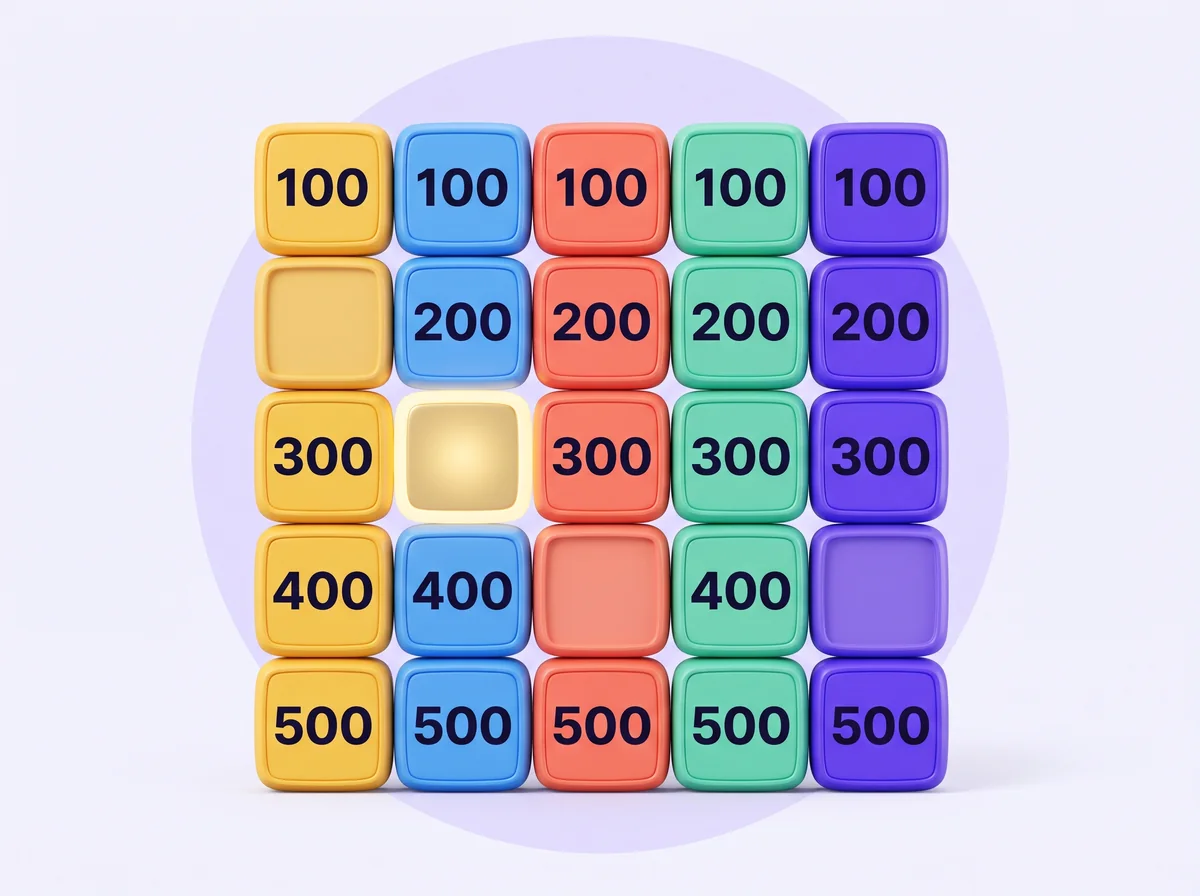 Табло5 теми по 5 въпроса, от 100 до 500 точки. Отборите избират поле, едно поле крие двойна стойност.Безплатно
 Отборен тест А/Б/В/ГВъпрос с четири отговора и таймер. Всеки отбор вдига карта с буква.Пусни на проектора
 НадбягванеВсеки отбор има писта. Верният отговор движи колата напред, трудният въпрос дава турбо.Пусни на проектора
 Теглене на въжеДва отбора един срещу друг. Всеки верен отговор дърпа въжето към твоя отбор.Пусни на проектора
 Морски шахХ срещу О на поле 3 на 3. За да заемеш квадрат, трябва да отговориш на въпроса в него.Пусни на проектора
 БомбаБомбата с неизвестен фитил минава от отбор на отбор при верен отговор. Не я задържай!Пусни на проектора
 КолелотоЗавъртете колелото: то избира темата и наградата. Понякога носи бонус, понякога взима хода.Пусни на проектора
Целият клас
Всички играят заедно или един по един пред класа. Ескейп стаяПет заключени врати и часовник. Всяка решена врата дава цифра от кода за изход.Пусни на проектора
 Милионер15 въпроса с нарастваща трудност, три жокера и сигурни суми.Пусни на проектора
 Горещ столЕдин ученик, 60 секунди и колкото може повече верни отговори. Класът следи класацията.Пусни на проектора
 БингоРазпечатайте картите. Учителят чете въпросите, учениците зачеркват отговорите.Пусни на проектора
 Вярно или невярноБързи твърдения. Класът гласува с палец нагоре или надолу.Безплатно
Думи и понятия
Ключовите понятия от темата: познай, свържи, запомни. КръстословицаКръстословица от 10 ключови понятия. Решавате на екрана или я разпечатвате.Пусни на проектора
 БесеницаПознайте понятието буква по буква, преди да свършат опитите.Пусни на проектора
 Тайният обектТри подсказки от трудна към лесна. Колкото по-рано познаеш, толкова повече точки.Пусни на проектора
 МемориОбърнати карти с въпроси и отговори. Намерете двойките и запомнете къде са.Пусни на проектора
 Свържи двойкитеШест въпроса и шест отговора, разбъркани. Отборите ги свързват на ред.Пусни на проектора
Мислене
Подреждане и откриване на грешки: разбиране, не наизуст.

Уроци в темата
Кратко обяснение, най-важното за запомняне и въпроси за всеки урок от учебната програма.
Въпроси и отговори: Компютърна презентация
Всички въпроси от комплекта по компютърно моделиране и информационни технологии за 5 клас. Натиснете въпроса, за да видите верния отговор и обяснението. Удобно за преговор преди контролно и за подготовка у дома.
Елементи
Как се нарича една страница от компютърната презентация?
- Слайд
- Лист
- Клетка
- Абзац
Отговор: Слайд
Презентацията се състои от слайдове, които се показват един след друг.
Какво показваме с компютърната презентация?
- Само сметки
- Само музика
- Информация пред публика
- Настройки на компютъра
Отговор: Информация пред публика
Презентацията подкрепя устното представяне на тема пред слушатели.
Коя програма на Microsoft е за презентации?
- Word
- PowerPoint
- Excel
- Paint
Отговор: PowerPoint
PowerPoint е програмата на Microsoft за презентации.
Коя от тези програми е за създаване на презентации?
- LibreOffice Calc
- LibreOffice Impress
- Paint
- Блокнот
Отговор: LibreOffice Impress
Impress, PowerPoint и Google Презентации служат за презентации.
Как добавяме нов слайд?
- С бутона B
- С клавиша Esc
- Като затворим файла
- С командата "Нов слайд"
Отговор: С командата "Нов слайд"
Командата Нов слайд добавя слайд след текущия.
Какво е тема (дизайн) на презентацията?
- Броят на слайдовете
- Името на файла
- Готов набор от цветове, шрифтове и фон
- Звукът при прожекция
Отговор: Готов набор от цветове, шрифтове и фон
Темата задава еднакъв вид на всички слайдове.
Какъв е обикновено първият слайд на презентацията?
- Слайд с източници
- Празен слайд
- Заглавен слайд
- Слайд с диаграма
Отговор: Заглавен слайд
Заглавният слайд съдържа темата и автора на презентацията.
Къде виждаме умалени всички слайдове, за да изберем един?
- В панела със слайдове вляво
- В лентата на задачите
- В кошчето
- В лентата за формули
Отговор: В панела със слайдове вляво
В нормален изглед слайдовете се виждат като малки картинки в панел вляво.
Къде пишеш бележки, които виждаш само ти по време на представянето?
- В бележките под слайда
- В заглавието на слайда
- В последния слайд
- Във фона на слайда
Отговор: В бележките под слайда
Бележките на лектора не се показват на публиката.
Как се наричат полетата в слайда, в които пише "Щракнете, за да добавите текст"?
- Клетки
- Колони
- Легенди
- Контейнери (полета) за съдържание
Отговор: Контейнери (полета) за съдържание
Оформлението на слайда задава готови полета за заглавие, текст и изображения.
Кой клавиш спира прожекцията на презентацията?
- Enter
- Esc
- Shift
- Tab
Отговор: Esc
С Esc се излиза от режима на прожекция.
Как се изтрива слайд?
- Натискаш Esc
- Натискаш F5
- Натискаш Ctrl + B
- Маркираш го в панела вляво и натискаш Delete
Отговор: Маркираш го в панела вляво и натискаш Delete
Слайдът се избира в панела със слайдове и се изтрива с Delete.
Какво задава оформлението (макетът) на слайда?
- Разположението на полетата
- Скоростта на компютъра
- Името на файла
- Броя на слайдовете
Отговор: Разположението на полетата
Оформлението определя къде има място за заглавие, текст, картина и др.
Какво прави изгледът "Сортиране на слайдове"?
- Подрежда думите по азбучен ред
- Изтрива празните слайдове
- Показва всички слайдове и позволява разместването им
- Отпечатва презентацията
Отговор: Показва всички слайдове и позволява разместването им
В този изглед слайдовете се виждат наведнъж и лесно се преместват с мишката.
Какво е разширението на презентация от PowerPoint?
- .docx
- .pptx
- .xlsx
- .odt
Отговор: .pptx
PowerPoint записва презентациите като .pptx.
Текст и изображения
Колко текст е добре да има на един слайд?
- Цял урок
- Малко, кратки изречения
- Колкото повече, толкова по-добре
- Нито една дума
Отговор: Малко, кратки изречения
Слайдът подкрепя говорещия, затова текстът е кратък и ясен.
Какво трябва да има всеки слайд, за да е ясно за какво е?
- Музика
- Видео
- Таблица
- Заглавие
Отговор: Заглавие
Заглавието казва накратко темата на слайда.
Как добавяш текст на място в слайда, където няма готово поле?
- С „Нов слайд“
- С „Текстово поле“
- С „Прожекция“
- С „Преход“
Отговор: С „Текстово поле“
Текстовото поле се поставя навсякъде в слайда.
Как се вмъква изображение от файл в слайд?
- Файл, Затвори
- Изглед, Мащаб
- Вмъкване, Изображение
- Формат, Шрифт
Отговор: Вмъкване, Изображение
Изображенията се добавят от менюто или раздела Вмъкване.
Защо шрифтът в презентацията трябва да е достатъчно голям?
- За да се чете отдалеч
- За да има повече слайдове
- За да се отвори файлът
- За да е по-малък файлът
Отговор: За да се чете отдалеч
Публиката гледа екрана от разстояние.
Какво още може да се вмъкне в слайд освен текст и снимки?
- Само букви
- Само цифри
- Таблица, видео и звук
- Нищо друго
Отговор: Таблица, видео и звук
От „Вмъкване“ се добавят таблици, диаграми, видео и звук.
Как да уголемим картина, без да я разкривим?
- Като влачим само горната дръжка
- Като я завъртим
- Като сменим шрифта
- Като влачим ъгловата дръжка
Отговор: Като влачим ъгловата дръжка
Ъгловата дръжка обикновено запазва пропорциите на изображението.
Какво е водещ символ (булет) пред ред текст?
- Номер на слайда
- Знак в началото на точка от списък
- Име на шрифта
- Вид анимация
Отговор: Знак в началото на точка от списък
Водещите символи оформят текста като списък с отделни точки.
Как се маха ненужна част от краищата на снимка в слайда?
- С „Изрязване“ (Crop)
- С клавиша Delete
- С „Прожекция“
- С „Нов слайд“
Отговор: С „Изрязване“ (Crop)
Изрязването скрива краищата на снимката.
Кой избор на цветове прави текста лесен за четене?
- Тъмен текст на светъл фон
- Жълт текст на бял фон
- Син текст на син фон
- Червен текст на червен фон
Отговор: Тъмен текст на светъл фон
Нужен е силен контраст между текста и фона.
Как да сложим картина зад текста като фон на слайда?
- Като я изтрием
- Като сменим шрифта
- Като я зададем за фон на слайда
- Като добавим нов слайд
Отговор: Като я зададем за фон на слайда
В настройките за фон може да се избере изображение.
Какъв шрифт се чете най-лесно на слайд?
- Ръкописен
- Много тънък декоративен
- Само с главни букви
- Прост, например Arial
Отговор: Прост, например Arial
Простите шрифтове без украси се четат добре отдалеч.
Защо пишем източника под снимка, взета от интернет?
- За да е по-дълъг слайдът
- За да уважим авторските права
- За да се зареди по-бързо
- За да смени цвета си
Отговор: За да уважим авторските права
Чуждите материали се използват с посочен автор и при спазване на лиценза им.
Кое е най-добре за слайд за водата в природата?
- Целият урок от учебника
- Пет снимки една върху друга
- Текст без заглавие с много цветове
- Кратко заглавие, 3-4 реда и снимка
Отговор: Кратко заглавие, 3-4 реда и снимка
Добрият слайд е кратък, ясен и подкрепен с подходящо изображение.
Две картини са една върху друга. Как да покажеш долната отпред?
- Изтриваш слайда
- С „Изнеси отпред“ от Подреждане
- Сменяш темата
- Натискаш F5
Отговор: С „Изнеси отпред“ от Подреждане
„Изнеси отпред“ поставя избрания обект над другите.
Структура
С какво започва работата по презентация?
- С избор на анимации
- С прожектиране
- С план на съдържанието
- С отпечатване
Отговор: С план на съдържанието
Първо се обмисля какво ще бъде казано и в какъв ред.
Какво пишем в заглавния слайд?
- Тема и автор
- Само източници
- Целия текст
- Само въпроси
Отговор: Тема и автор
Заглавният слайд показва за какво е презентацията и кой я прави.
Какво показва слайдът „Съдържание“?
- Снимка на автора
- Темите, за които ще говориш
- Източниците
- Благодарността
Отговор: Темите, за които ще говориш
Съдържанието изброява частите на презентацията.
Какво съдържа последният слайд с източници?
- Номера на слайдовете
- Паролата на компютъра
- Списък с шрифтове
- Откъде е взета информацията
Отговор: Откъде е взета информацията
Посочват се книги, сайтове и автори на използваните материали.
Откъде е добре да търсим информация за презентация?
- От случайни реклами
- От надеждни източници
- Само от игри
- От непознати в чат
Отговор: От надеждни източници
Учебници, енциклопедии и официални сайтове са надеждни.
Кой слайд е подходящ за самия край?
- Заглавен слайд
- Съдържание
- „Благодаря за вниманието!“
- Празен слайд
Отговор: „Благодаря за вниманието!“
Благодарността завършва представянето.
Каква е правилната последователност на частите в презентацията?
- Заглавие, съдържание, заключение
- Заключение, заглавие, съдържание
- Съдържание, заключение, заглавие
- Заглавие, заключение, съдържание
Отговор: Заглавие, съдържание, заключение
Като при съчинение: начало, основна част и край.
Каква е ролята на заключителния слайд?
- Започва нова тема
- Съдържа само шрифтове
- Обобщава основното
- Показва настройките
Отговор: Обобщава основното
В края се казва най-важното накратко.
Имаш 10 факта за една тема. Как ги разпределяш?
- По няколко на слайд, групирани по подтеми
- Всички на един слайд
- По един на 10 празни слайда без заглавие
- Пропускаш ги
Отговор: По няколко на слайд, групирани по подтеми
Групирането по подтеми прави слайдовете ясни и не претрупани.
Какво е добре да има всеки слайд от основната част?
- Всички мисли наведнъж
- Една основна мисъл
- Само снимки без връзка
- Само номер
Отговор: Една основна мисъл
Една мисъл на слайд прави презентацията ясна.
Как да променим реда на слайдовете?
- Като ги изтрием всички
- Като сменим шрифта
- Като отпечатаме файла
- Като ги преместим с мишката
Отговор: Като ги преместим с мишката
В панела със слайдове или в изгледа за сортиране слайдовете се влачат на ново място.
Как се показва номерът на всеки слайд?
- Пишеш го на ръка с голям шрифт
- Със звук
- С преход
- От „Вмъкване“, „Номер на слайд“
Отговор: От „Вмъкване“, „Номер на слайд“
Програмата сама номерира слайдовете.
Защо е добре всички слайдове да са в един стил (тема на дизайна)?
- Файлът става по-голям
- Не може да се отпечата
- Презентацията изглежда единна
- Изчезват заглавията
Отговор: Презентацията изглежда единна
Еднакви цветове, шрифтове и фон правят презентацията подредена.
Учител иска презентация от 5 слайда за любимо животно. Кое разпределение е най-добро?
- Заглавие, 3 слайда с факти, източници
- 5 заглавни слайда
- 1 слайд с всичко и 4 празни
- Само 5 снимки без текст
Отговор: Заглавие, 3 слайда с факти, източници
Така има начало, основна част и посочени източници.
Представянето е 3 минути. Колко слайда е разумно да има?
- Около 40
- Около 4 до 6
- Само 1
- Около 100
Отговор: Около 4 до 6
За всеки слайд трябва време да се обясни, около половин до една минута.
Анимации и прожекция
Кой клавиш стартира прожекцията от първия слайд в Impress и PowerPoint?
- F1
- Delete
- Home
- F5
Отговор: F5
F5 пуска прожекцията от началото.
Какво е прожекция на презентацията?
- Отпечатване на слайдовете
- Показване на слайдовете на цял екран
- Изтриване на слайдовете
- Писане на текст
Отговор: Показване на слайдовете на цял екран
При прожекция всеки слайд заема целия екран.
От кой раздел на менюто се избират преходите?
- Вмъкване
- Преходи
- Файл
- Изглед
Отговор: Преходи
Ефектите при смяна на слайдовете са в раздел „Преходи“.
Как се минава към следващия слайд по време на прожекция?
- С щракване или стрелка надясно
- С клавиша Esc
- С F1
- С Ctrl+S
Отговор: С щракване или стрелка надясно
Щракване, интервал или стрелка надясно водят към следващия слайд.
Кое устройство показва презентацията на голям екран в класната стая?
- Скенер
- Принтер
- Мултимедиен проектор
- Микрофон
Отговор: Мултимедиен проектор
Проекторът показва изображението от компютъра на екран или стена.
Какво задава продължителността на анимацията?
- Цвета на текста
- Броя слайдове
- Колко бързо се изпълнява ефектът
- Името на файла
Отговор: Колко бързо се изпълнява ефектът
По-голямата продължителност прави ефекта по-бавен.
Какво е преход между слайдове?
- Нов шрифт
- Ефект при смяната на слайда
- Вид таблица
- Списък с източници
Отговор: Ефект при смяната на слайда
Преходът се вижда, когато един слайд се сменя с друг.
Как се връщаме на предишния слайд по време на прожекция?
- С F5
- С Enter
- С интервал
- Със стрелка наляво
Отговор: Със стрелка наляво
Стрелката наляво (или нагоре) връща към предишния слайд.
С коя комбинация прожекцията започва от текущия слайд?
- Shift + F5
- Ctrl + S
- Alt + F4
- F2
Отговор: Shift + F5
F5 започва от първия слайд, а Shift + F5 от текущия.
Какво е анимация на обект в слайд?
- Смяна на слайда
- Име на файла
- Ефект за появата или движението на обекта
- Звук при грешка
Отговор: Ефект за появата или движението на обекта
Анимацията се прилага към текст или картина в самия слайд.
Кое прилагаме към заглавие, за да се появи с ефект след щракване?
- Анимация
- Преход
- Оформление
- Тема на дизайна
Отговор: Анимация
Анимацията е за обект в слайда, а преходът е за смяната на слайда.
Как слайдовете да се сменят сами след 5 секунди?
- Натискаш Esc
- Добавяш картинка
- Сменяш шрифта
- В „Преходи“ задаваш смяна след 5 секунди
Отговор: В „Преходи“ задаваш смяна след 5 секунди
В настройките на прехода може да се зададе автоматична смяна след време.
Защо е добре да няма прекалено много анимации?
- Не могат да се запазят
- Изтриват текста
- Спират компютъра
- Разсейват публиката
Отговор: Разсейват публиката
Твърде много ефекти отвличат вниманието от съдържанието.
Защо преди представянето пускаме цялата презентация веднъж?
- За да изтрием файла
- За да проверим грешки и времето
- За да стане по-малка
- За да сменим компютъра
Отговор: За да проверим грешки и времето
Пробата показва правописни грешки, проблеми с картините и колко време трае.
Какво определя реда на анимациите в един слайд?
- Размерът на обектите
- Списъкът в панела с анимации
- Цветът на обектите
- Азбучният ред на текста
Отговор: Списъкът в панела с анимации
Анимациите се изпълняват по реда в панела и той може да се променя.
Портфолио
Какво е портфолио на ученик?
- Сбирка от негови работи
- Вид шрифт
- Програма за игри
- Таблица с адреси
Отговор: Сбирка от негови работи
Портфолиото събира най-добрите работи на ученика, например от цялата година.
Какво включваме в портфолио по информационни технологии?
- Чужди работи без автор
- Празни файлове
- Своите проекти и файлове
- Само снимки на игри
Отговор: Своите проекти и файлове
Портфолиото съдържа собствени работи: рисунки, текстове, таблици, презентации, проекти.
Кое име на файл с проект е най-добро?
- документ1
- Иван_проект_вода
- ааа
- ново
Отговор: Иван_проект_вода
Ясното име казва чий е файлът и за какво е.
Къде е удобно да пазим файловете за портфолиото?
- Разпилени на работния плот
- В една папка с ясно име
- В кошчето
- Във временни файлове
Отговор: В една папка с ясно име
Една добре наименувана папка помага бързо да намерим работите.
Колко време е добре да трае кратко представяне в час?
- Цял час без пауза
- 10 секунди
- Цял ден
- Колкото е определил учителят
Отговор: Колкото е определил учителят
Важно е да спазим даденото време.
Къде да пазиш портфолиото, за да го отваряш и вкъщи, и в училище?
- Само в кошчето
- Само на училищния компютър
- В облачно хранилище
- В паметта на принтера
Отговор: В облачно хранилище
Облачното хранилище се отваря от всяко устройство с интернет.
Как трябва да говорим по време на представяне?
- С гръб към класа
- Много бързо и тихо
- Ясно и към публиката
- Като четем всичко от екрана
Отговор: Ясно и към публиката
Говорещият гледа слушателите и не чете дословно слайдовете.
Какво трябва да проверим преди да представим работата си на друг компютър?
- Че файлът се отваря на него
- Цвета на мишката
- Името на принтера
- Часовника на стената
Отговор: Че файлът се отваря на него
Друга програма или версия може да показва файла различно.
Какво е самооценка в портфолиото?
- Кратък текст какво си научил и какво можеш да подобриш
- Оценка, която пише учителят
- Списък с оценки на съучениците
- Снимка на автора
Отговор: Кратък текст какво си научил и какво можеш да подобриш
Самооценката е твоето мнение за собствената ти работа.
Какво показва добре подреденото портфолио?
- Само оценките на класа
- Паролите на ученика
- Програмите на компютъра
- Какво е научил ученикът
Отговор: Какво е научил ученикът
Чрез работите в портфолиото се вижда напредъкът на ученика.
Защо пазим копие от презентацията на втори носител, например флаш памет?
- За да е по-бърз компютърът
- Ако единият файл се повреди
- За да има анимации
- За да стане по-голям екранът
Отговор: Ако единият файл се повреди
Резервното копие пази работата при повреда или загуба.
Накъде е добре да гледаш, докато представяш?
- Само към екрана
- Само в листа
- Към тавана
- Към публиката
Отговор: Към публиката
Погледът към слушателите задържа вниманието им.
Как е добре да отговорим на въпрос от публиката, който не знаем?
- Честно казваме, че ще проверим
- Измисляме отговор
- Не обръщаме внимание
- Спираме презентацията
Отговор: Честно казваме, че ще проверим
Честният отговор е по-добър от измислен факт.
Кое е най-добро начало на представянето на портфолио?
- Извинение, че не сме готови
- Директно последния слайд
- Поздрав и тема
- Мълчание до края
Отговор: Поздрав и тема
Започваме с поздрав и казваме какво ще представим.
Защо в портфолиото подреждаш работите по дати?
- За да е по-голям файлът
- За да се вижда напредъкът ти
- За да е по-цветно
- Защото е задължително по закон
Отговор: За да се вижда напредъкът ти
Подредбата по време показва как се развиваш.
Финален въпрос
Каква е разликата между преход и анимация в презентация?
Отговор: Преходът е ефект при смяна на слайдовете, а анимацията е ефект за обект в слайда.
Преходът се прилага към целия слайд, когато се появява, а анимацията към текст, картина или друг обект в него.
Ключови понятия по темата
- Слайд
- Една страница от компютърната презентация
- Презентация
- Поредица от слайдове за представяне на тема пред публика
- Портфолио
- Сбирка от работите на ученик
- Заглавие
- Кратък текст в горната част на слайда, който казва темата му
- Преход
- Ефект при смяната на един слайд с друг
- Анимация
- Ефект за появата или движението на обект в слайд
- Проектор
- Уред, който показва образа от компютъра на голям екран
- Изображение
- Картина или снимка, вмъкната в слайд
- Оформление
- Готово разположение на полетата за заглавие, текст и картина
- Източник
- Откъде е взета информацията или снимката
Често задавани въпроси
Как да проведа час по темата „Компютърна презентация“ с игра?
Изберете игра от комплекта и я пуснете на проектора или интерактивната дъска. Табло е добро за преговор на целия раздел, Ескейп стая е подходяща преди контролно, а Вярно или невярно е бърза загрявка в началото на часа. Не е нужно нищо за инсталиране.
По учебната програма ли са въпросите за 5 клас?
Да. Въпросите следват учебната програма на МОН по компютърно моделиране и информационни технологии за 5 клас (прогимназиален етап) и покриват: Елементи, Текст и изображения, Структура, Анимации и прожекция, Портфолио.
Могат ли учениците да отговарят от телефоните си?
Да. С режим „На живо“ всеки ученик влиза с код от телефона си, отговаря на въпросите и вижда класацията в реално време.
Може ли детето да упражнява темата у дома?
Да. В раздел „У дома“ детето играе със същите въпроси, събира звезди и повтаря грешките си, а родителят вижда напредъка.
Още теми по компютърно моделиране и информационни технологии
Всички теми по компютърно моделиране и информационни технологии за 5 клас · Всички игри