Анимация и управление на героите
76 въпроса с отговори, 10 ключови понятия и 6 задачи за мислене и 19 игри за проектора.
- 1 Тема: Анимация и управление на героите
- 2 Изберете игра
- 3 Пуснете на проектора
Анимация и управление на героите
Табло и Вярно или невярно са безплатни с профил. Всички игри и „На живо“: 30 дни безплатно за учители. Цени
На живо с телефониУчениците влизат с код и отговарят от телефона си. Класация в реално време.Без проектор и без телефони
Отбелязвате от своя компютър, а всеки отговор отива в профила на ученика.Отборни битки
Класът е разделен на отбори, които се състезават за точки.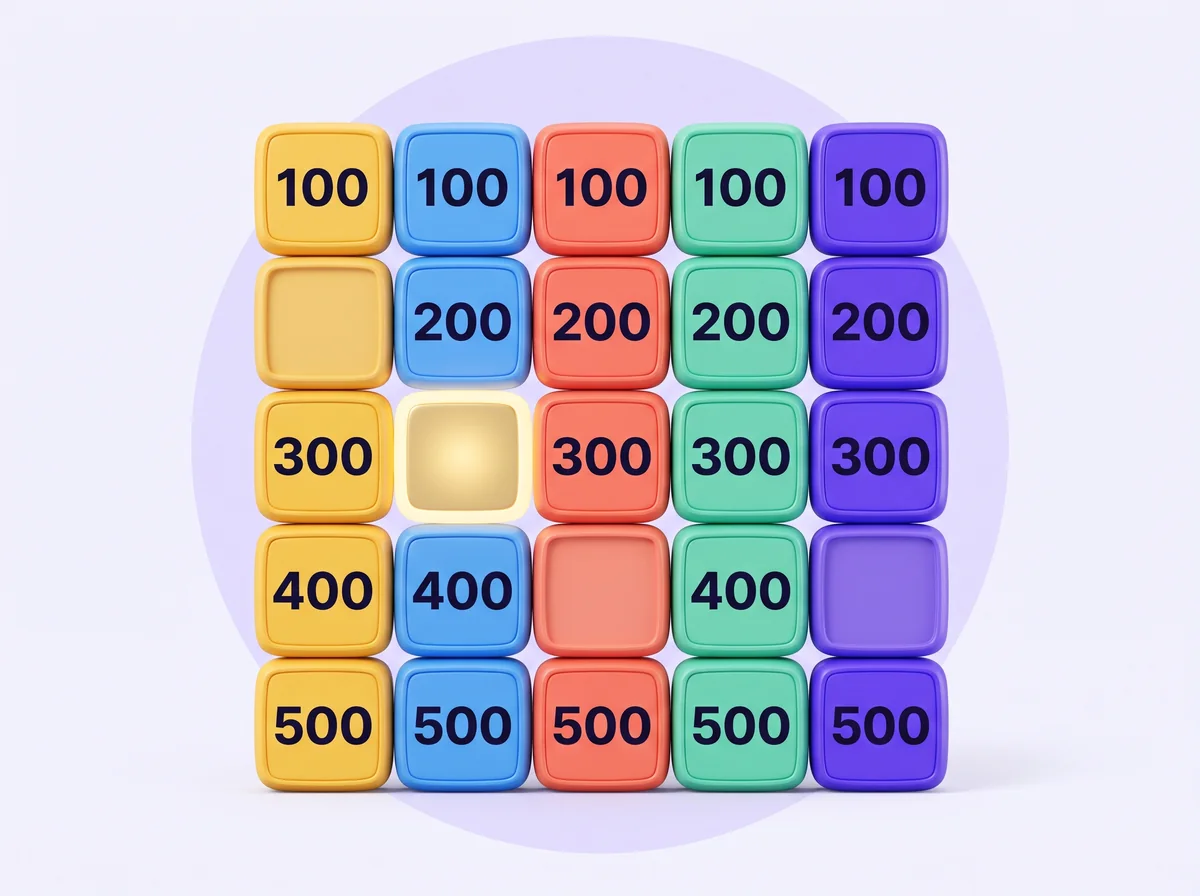 Табло5 теми по 5 въпроса, от 100 до 500 точки. Отборите избират поле, едно поле крие двойна стойност.Безплатно
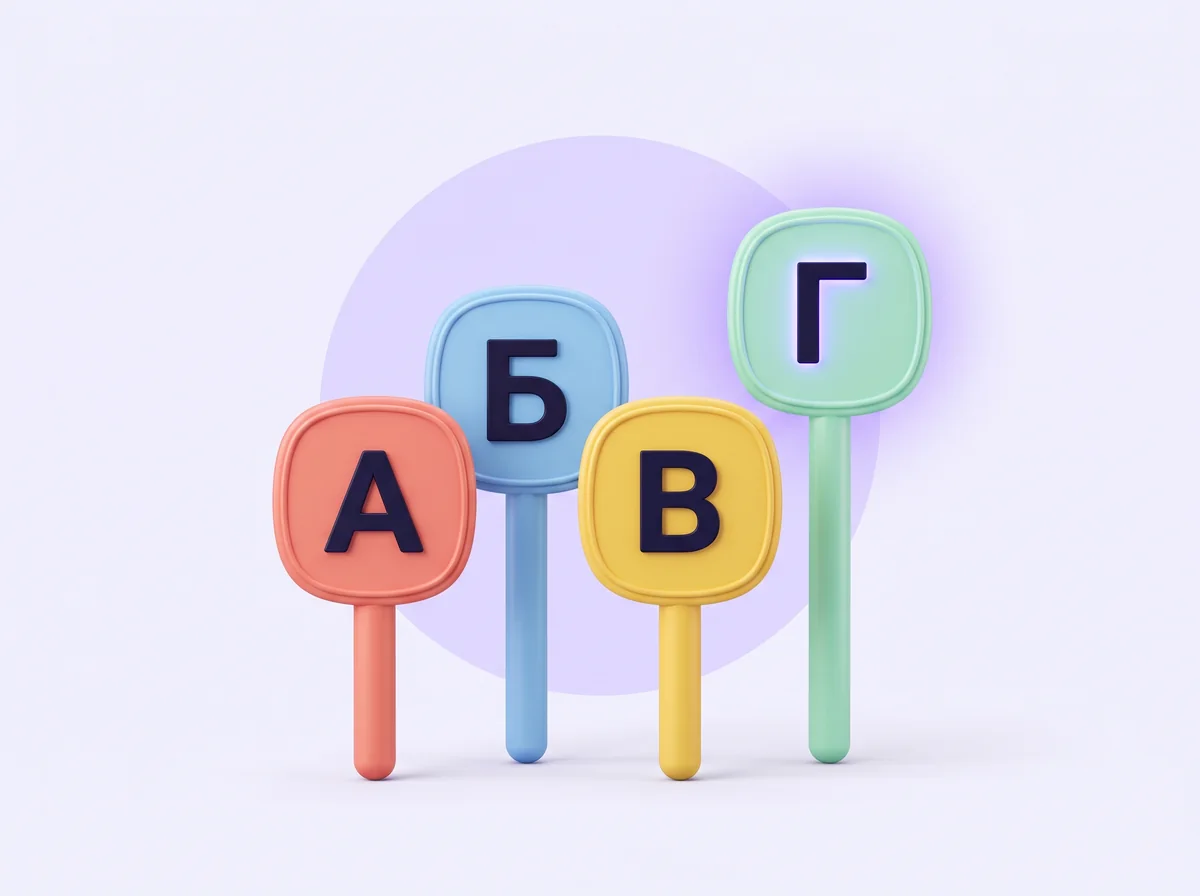 Отборен тест А/Б/В/ГВъпрос с четири отговора и таймер. Всеки отбор вдига карта с буква.Пусни на проектора
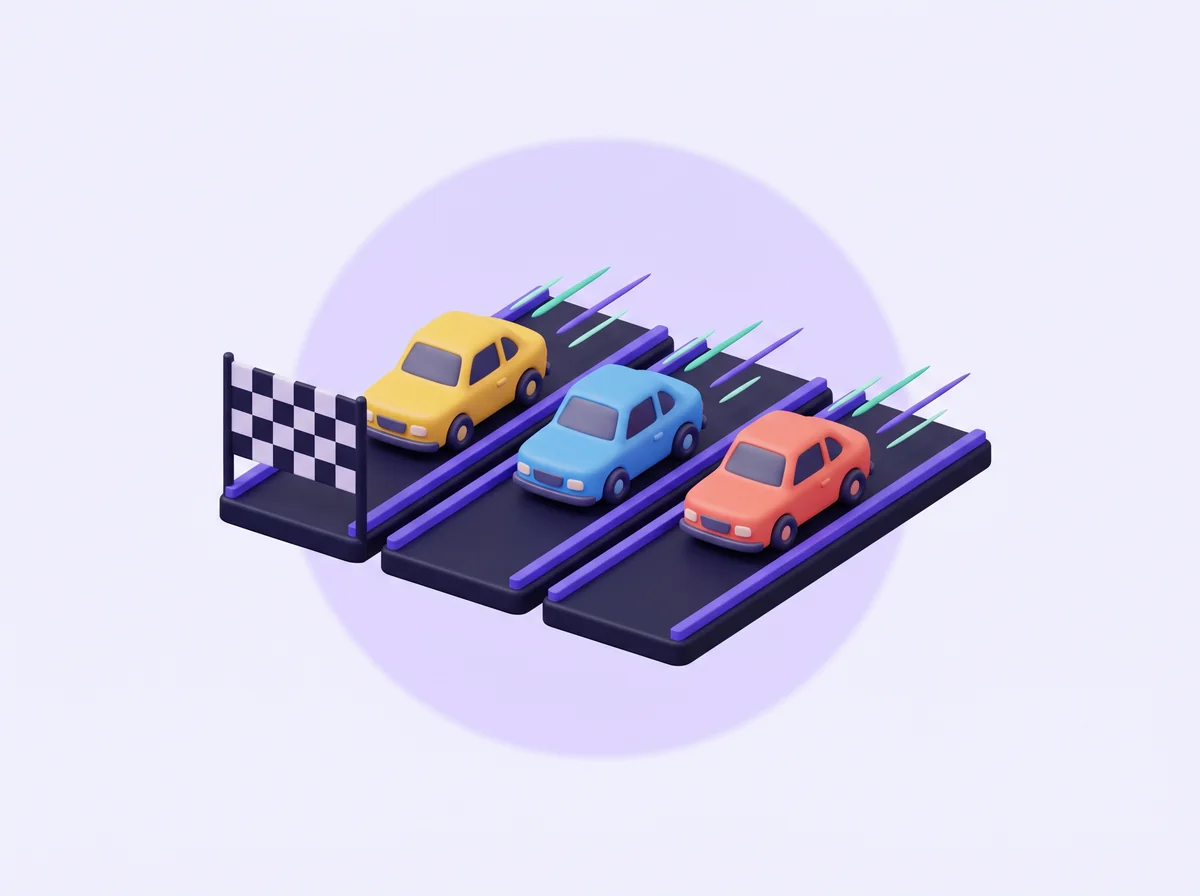 НадбягванеВсеки отбор има писта. Верният отговор движи колата напред, трудният въпрос дава турбо.Пусни на проектора
 Теглене на въжеДва отбора един срещу друг. Всеки верен отговор дърпа въжето към твоя отбор.Пусни на проектора
 Морски шахХ срещу О на поле 3 на 3. За да заемеш квадрат, трябва да отговориш на въпроса в него.Пусни на проектора
 БомбаБомбата с неизвестен фитил минава от отбор на отбор при верен отговор. Не я задържай!Пусни на проектора
 КолелотоЗавъртете колелото: то избира темата и наградата. Понякога носи бонус, понякога взима хода.Пусни на проектора
Целият клас
Всички играят заедно или един по един пред класа. Ескейп стаяПет заключени врати и часовник. Всяка решена врата дава цифра от кода за изход.Пусни на проектора
 Милионер15 въпроса с нарастваща трудност, три жокера и сигурни суми.Пусни на проектора
 Горещ столЕдин ученик, 60 секунди и колкото може повече верни отговори. Класът следи класацията.Пусни на проектора
 БингоРазпечатайте картите. Учителят чете въпросите, учениците зачеркват отговорите.Пусни на проектора
 Вярно или невярноБързи твърдения. Класът гласува с палец нагоре или надолу.Безплатно
Думи и понятия
Ключовите понятия от темата: познай, свържи, запомни. КръстословицаКръстословица от 10 ключови понятия. Решавате на екрана или я разпечатвате.Пусни на проектора
 БесеницаПознайте понятието буква по буква, преди да свършат опитите.Пусни на проектора
 Тайният обектТри подсказки от трудна към лесна. Колкото по-рано познаеш, толкова повече точки.Пусни на проектора
 МемориОбърнати карти с въпроси и отговори. Намерете двойките и запомнете къде са.Пусни на проектора
 Свържи двойкитеШест въпроса и шест отговора, разбъркани. Отборите ги свързват на ред.Пусни на проектора
Мислене
Подреждане и откриване на грешки: разбиране, не наизуст.
Уроци в темата
Кратко обяснение, най-важното за запомняне и въпроси за всеки урок от учебната програма.
Въпроси и отговори: Анимация и управление на героите
Всички въпроси от комплекта по компютърно моделиране за 4 клас. Натиснете въпроса, за да видите верния отговор и обяснението. Удобно за преговор преди контролно и за подготовка у дома.
Изчакване и скорост
Кой блок спира героя за малко?
- движи се 10 стъпки
- изчакай 1 секунди
- кажи Здравей!
- следващ костюм
Отговор: изчакай 1 секунди
Блокът „изчакай“ задържа скрипта за зададения брой секунди.
В какво се задава времето в блока „изчакай“?
- В метри
- В стъпки
- В секунди
- В градуси
Отговор: В секунди
Числото в „изчакай“ показва секунди.
Какво прави блокът „изчакай 3 секунди“?
- Изтрива героя
- Спира за 3 секунди и продължава
- Спира програмата завинаги
- Мести героя 3 стъпки
Отговор: Спира за 3 секунди и продължава
Програмата чака 3 секунди и после изпълнява следващия блок.
Как да забавим една анимация?
- Махаме блока „изчакай“
- Добавяме още фонове
- Сменяме цвета на героя
- Увеличаваме времето в „изчакай“
Отговор: Увеличаваме времето в „изчакай“
По-дългото изчакване между стъпките прави движението по-бавно.
Кой блок чака, докато стане нещо, например натиснат клавиш?
- изчакай 1 секунди
- завинаги
- изчакай до
- скрий
Отговор: изчакай до
„изчакай до“ задържа скрипта, докато условието стане вярно.
В коя група е блокът „изчакай 1 секунди“?
- Движение
- Звук
- Външност
- Управление
Отговор: Управление
Блоковете за изчакване и повторение са в групата Управление.
Героят се движи в цикъл с „движи се 5 стъпки“. Как да върви по-бързо?
- С повече стъпки, например 15
- С по-малко стъпки, например 1
- С по-дълго изчакване
- Като се скрие
Отговор: С повече стъпки, например 15
При повече стъпки на всяко повторение героят изминава повече за същото време.
Героят изпълнява „кажи Здравей! за 2 секунди“. Колко време се вижда балончето?
- 2 секунди
- 1 секунда
- Завинаги
- 4 секунди
Отговор: 2 секунди
Балончето изчезва след зададените 2 секунди.
Кое изчакване е най-кратко?
- 1 секунда
- 0.5 секунди
- 0.1 секунди
- 2 секунди
Отговор: 0.1 секунди
0.1 секунди е една десета от секундата.
Колко секунди трае: повтаряй 4 пъти { изчакай 0.5 секунди }?
- 4 секунди
- 0.5 секунди
- 2 секунди
- 8 секунди
Отговор: 2 секунди
4 пъти по 0.5 секунди е 2 секунди.
Кое плъзгане до същото място е по-бързо?
- За 3 секунди
- Еднакво бързи са
- Не може да се каже
- За 1 секунда
Отговор: За 1 секунда
Същият път за по-кратко време означава по-голяма скорост.
Героят се плъзга до точка за 4 секунди. Как да стигне два пъти по-бързо?
- За 2 секунди
- За 8 секунди
- За 4 секунди
- За 6 секунди
Отговор: За 2 секунди
Два пъти по-бързо значи за половината време: 4 : 2 = 2 секунди.
Кой блок плавно премества героя до точка за зададено време?
- отиди до x: y:
- промени x с 10
- плъзни се за 1 секунди до x: y:
- обърни се на 15 градуса
Отговор: плъзни се за 1 секунди до x: y:
Плъзгането мести героя постепенно, а времето определя колко бързо.
повтаряй 5 пъти { движи се 10 стъпки; изчакай 0.2 секунди }. Колко стъпки и за колко време?
- 10 стъпки за 5 секунди
- 50 стъпки за около 1 секунда
- 50 стъпки за 5 секунди
- 15 стъпки за 0.2 секунди
Отговор: 50 стъпки за около 1 секунда
5 по 10 стъпки е 50, а 5 по 0.2 секунди е 1 секунда.
Таймерът е 0. „Изчакай 1.5 секунди“ се изпълнява два пъти. Колко показва таймерът?
- 1.5
- Около 3
- 2
- 15
Отговор: Около 3
1.5 + 1.5 = 3 секунди.
Синхронизиране
Какво значи действията на героите да са синхронизирани?
- Действат в точния момент един спрямо друг
- Имат еднакъв цвят
- Стоят на едно място
- Скрити са
Отговор: Действат в точния момент един спрямо друг
Синхронизирането съгласува кога всеки герой прави своето действие.
Какво става, когато щракнем зеленото знаме?
- Програмата се изтрива
- Стартират скриптовете със зеленото знаме
- Scratch се затваря
- Всички герои изчезват
Отговор: Стартират скриптовете със зеленото знаме
Зеленото знаме пуска всички скриптове, които започват с това събитие.
В коя група са блоковете за съобщения?
- Звук
- Събития
- Външност
- Движение
Отговор: Събития
„излъчи“ и „когато получа“ са в групата Събития.
С кой блок един герой изпраща съобщение на другите?
- кажи Здравей!
- мисли Хм...
- покажи
- излъчи съобщение
Отговор: излъчи съобщение
Блокът „излъчи“ изпраща съобщение до всички герои и сцената.
Как кучето разбира, че котката е свършила?
- Кучето гледа котката
- Кучето брои до 100
- Котката се скрива
- Котката излъчва съобщение
Отговор: Котката излъчва съобщение
Котката излъчва съобщение, а кучето има скрипт „когато получа“.
Как се създава ново съобщение?
- Рисуваме го
- Записваме го с микрофон
- От менюто на „излъчи“ избираме „Ново съобщение“
- Сменяме фона
Отговор: От менюто на „излъчи“ избираме „Ново съобщение“
В падащото меню на блока има „Ново съобщение“, където пишем името му.
Кой блок стартира скрипт, когато пристигне съобщение?
- когато щракнат зеленото знаме
- когато получа съобщение
- завинаги
- изчакай до
Отговор: когато получа съобщение
Скриптът под „когато получа“ се пуска при пристигане на съобщението.
Котката излъчва „старт“. Кой скрипт ще се изпълни?
- когато получа старт
- когато получа стоп
- когато натиснат интервал
- когато щракнат този герой
Отговор: когато получа старт
Реагират само скриптовете, които чакат съобщението със същото име.
Може ли сцената да излъчва съобщения?
- Да, и сцената може
- Не, само героите
- Само на цял екран
- Само с червения бутон
Отговор: Да, и сцената може
Сцената има свои скриптове и може да излъчва съобщения.
Котката казва „Здравей!“ за 2 секунди, после кучето отговаря. Какво да сложим преди отговора на кучето?
- изчакай 10 секунди
- изчакай 2 секунди
- следващ костюм
- скрий
Отговор: изчакай 2 секунди
Кучето трябва да изчака, докато котката свърши репликата си.
Двама герои танцуват заедно. Какво трябва да е еднакво?
- Цветът им
- Имената им
- Времената на изчакване
- Размерът им
Отговор: Времената на изчакване
При еднакви изчаквания движенията им съвпадат.
Котката върви 3 секунди и излъчва „край“. При „когато получа край“ фонът се сменя. Кога?
- Веднага
- Никога
- След 6 секунди
- След около 3 секунди
Отговор: След около 3 секунди
Съобщението се излъчва след 3 секунди и фонът се сменя тогава.
Каква е разликата между „излъчи“ и „излъчи и изчакай“?
- Няма разлика
- Първото спира програмата
- Второто изтрива съобщението
- Второто чака получателите да свършат
Отговор: Второто чака получателите да свършат
„излъчи и изчакай“ продължава едва след като скриптовете на получателите завършат.
Котката казва 2 реплики по 2 секунди, после кучето отговаря. Колко да изчака кучето?
- 2 секунди
- 1 секунда
- 4 секунди
- 6 секунди
Отговор: 4 секунди
2 реплики по 2 секунди е 4 секунди.
При знамето героят А чака 1 сек., героят Б чака 3 сек., после двамата казват „Хоп“. Каква е разликата?
- 1 секунда
- 2 секунди
- 3 секунди
- 4 секунди
Отговор: 2 секунди
3 − 1 = 2 секунди.
Компютърна анимация
Какво е анимация?
- Бърза смяна на картини, която създава движение
- Една неподвижна снимка
- Само звук
- Текст на екрана
Отговор: Бърза смяна на картини, която създава движение
Когато картините се сменят бързо, окото вижда движение.
Какво е кадър в анимацията?
- Една от картините в нея
- Звукът в нея
- Скоростта ѝ
- Името ѝ
Отговор: Една от картините в нея
Анимацията се състои от много кадри, показвани един след друг.
Къде виждаме анимацията в Scratch?
- В менюто
- На сцената
- В кошчето
- В раздела Звуци
Отговор: На сцената
Всичко, което правят героите, се вижда на сцената.
Какво са костюмите на героя?
- Звуците на героя
- Фоновете на сцената
- Различни изображения на героя
- Скриптовете на героя
Отговор: Различни изображения на героя
Костюмите са изображенията, с които героят може да изглежда.
Къде рисуваме или променяме костюмите?
- В раздела „Звуци“
- В блоковете за движение
- В блоковете за събития
- В раздела „Костюми“
Отговор: В раздела „Костюми“
Разделът „Костюми“ има редактор за рисуване.
С кой блок анимацията се повтаря без край?
- завинаги
- изчакай
- скрий
- покажи
Отговор: завинаги
„завинаги“ повтаря блоковете, докато спрем програмата.
Кой блок показва следващото изображение на героя?
- следващ фон
- движи се 10 стъпки
- следващ костюм
- покажи
Отговор: следващ костюм
„следващ костюм“ сменя изображението на героя с поредното.
Кой блок избира точно определен костюм?
- следващ костюм
- смени костюма с ...
- следващ фон
- покажи
Отговор: смени костюма с ...
В този блок избираме костюма по име.
Как да анимираме смяна на деня с нощта?
- Сменяме костюма на героя
- Местим героя
- Сменяме фона от ден на нощ
- Пускаме звук
Отговор: Сменяме фона от ден на нощ
Фонът показва мястото и времето, затова сменяме фона.
Защо слагаме „изчакай“ между смените на костюмите?
- За да виждаме всеки костюм
- За да изтрием героя
- За да спре звукът
- За да порасне героят
Отговор: За да виждаме всеки костюм
Без изчакване костюмите се сменят твърде бързо.
Птица има 2 костюма: крила горе и крила долу. Какво става при бърза смяна?
- Птицата изчезва
- Изглежда, че маха с крила
- Птицата расте
- Сменя се фонът
Отговор: Изглежда, че маха с крила
Две редуващи се изображения стигат за проста анимация.
Как героят да се завърти плавно в кръг?
- завърти се на 360 градуса веднъж
- следващ фон
- скрий
- повтаряй 24 пъти { завърти се на 15 градуса; изчакай 0.1 секунди }
Отговор: повтаряй 24 пъти { завърти се на 15 градуса; изчакай 0.1 секунди }
Малки завъртания с пауза изглеждат плавно, а 24 x 15 = 360 градуса.
Как да изглежда, че героят ходи?
- Само го уголемяваме
- Само сменяме фона
- Скриваме го и го показваме
- Сменяме костюмите и го местим малко
Отговор: Сменяме костюмите и го местим малко
Смяната на костюмите движи краката, а стъпките местят героя.
повтаряй 6 пъти { следващ костюм; изчакай 0.5 секунди }. Колко трае анимацията?
- 6 секунди
- 0.5 секунди
- 12 секунди
- 3 секунди
Отговор: 3 секунди
6 пъти по 0.5 секунди е 3 секунди.
Героят има 3 костюма и е на костюм 1. След 5 пъти „следващ костюм“ на кой е?
- Костюм 1
- Костюм 3
- Костюм 2
- Костюм 5
Отговор: Костюм 3
1, 2, 3, 1, 2, 3: след 5 смени е на костюм 3.
Външен вид на героите
Кой блок прави героя невидим?
- покажи
- скрий
- изчакай
- кажи
Отговор: скрий
„скрий“ скрива героя, а „покажи“ го връща.
Кой блок показва скрит герой?
- покажи
- скрий
- изчакай
- излъчи
Отговор: покажи
„покажи“ прави героя отново видим.
В коя група са блоковете „скрий“ и „покажи“?
- Движение
- Външност
- Звук
- Събития
Отговор: Външност
Блоковете за външния вид на героя са в групата Външност.
Как да уголемим героя?
- промени x с 10
- промени размера с 10
- обърни се на 15 градуса
- следващ фон
Отговор: промени размера с 10
Положително число увеличава размера на героя.
Каква е разликата между „кажи“ и „мисли“?
- Няма разлика
- „мисли“ пуска звук
- „мисли“ показва облаче
- „кажи“ скрива героя
Отговор: „мисли“ показва облаче
„кажи“ показва говорно балонче, а „мисли“ облаче с мисъл.
Героят е зад друг герой. Как да излезе отпред?
- Със „скрий“
- Със „следващ фон“
- С блока, който го мести на преден план
- С „изчакай“
Отговор: С блока, който го мести на преден план
Блокът за слоя мести героя пред останалите.
Кой графичен ефект прави героя прозрачен?
- цвят
- завъртане
- рибешко око
- призрак
Отговор: призрак
Ефектът „призрак“ прави героя все по-прозрачен.
Героят е 100 %. Какво прави „задай размер 50 %“?
- Става двойно по-голям
- Изчезва
- Става наполовина
- Не се променя
Отговор: Става наполовина
50 % е половината от нормалния размер.
Кой ефект изкривява героя като през лупа?
- рибешко око
- призрак
- цвят
- яркост
Отговор: рибешко око
„Рибешко око“ издува средата на героя.
Какво прави блокът „изчисти графичните ефекти“?
- Връща нормалния вид на героя
- Изтрива героя
- Изтрива фона
- Спира програмата
Отговор: Връща нормалния вид на героя
Блокът маха всички ефекти като цвят и призрак.
Какво прави ефектът „призрак“ със стойност 100?
- Героят става напълно прозрачен
- Героят става червен
- Героят се удвоява
- Героят се върти
Отговор: Героят става напълно прозрачен
При 100 героят не се вижда, а при 50 е полупрозрачен.
Какво прави ефектът „пикселизиране“?
- Героят изчезва
- Героят мяука
- Героят се мести
- Героят става на квадратчета
Отговор: Героят става на квадратчета
При пикселизиране образът се разделя на големи квадратчета.
Героят е 100 %. Изпълнява „промени размера с 20“ два пъти. Какъв е размерът?
- 120 %
- 200 %
- 140 %
- 40 %
Отговор: 140 %
100 + 20 + 20 = 140 %.
Как героят да сменя цвета си постоянно?
- задай размер 100 %
- скрий
- следващ фон
- завинаги { промени ефекта цвят с 25 }
Отговор: завинаги { промени ефекта цвят с 25 }
В цикъла „завинаги“ цветът се променя отново и отново.
Героят е 100 %. Кой блок го прави двойно по-голям наведнъж?
- промени размера с 2
- задай размер 200 %
- задай размер 50 %
- задай размер 102 %
Отговор: задай размер 200 %
Двойно от 100 % е 200 %.
Променливи
Какво е променлива?
- Вид герой
- Фон на сцената
- Място с име, където се пази стойност
- Звук
Отговор: Място с име, където се пази стойност
Променливата пази число или текст, което може да се променя.
Какво има всяка променлива?
- Костюм и звук
- Име и стойност
- Фон и цвят
- Само цвят
Отговор: Име и стойност
Името ни казва коя е, а стойността е какво пази.
В коя група са блоковете „задай ... на 0“ и „промени ... с 1“?
- Движение
- Звук
- Променливи
- Външност
Отговор: Променливи
Създаването и промяната на променливи е в групата Променливи.
С кой блок даваме начална стойност на променлива?
- задай ... да бъде 0
- промени ... с 1
- покажи променлива
- кажи
Отговор: задай ... да бъде 0
„задай“ поставя точна стойност, а „промени“ прибавя към старата.
Как се създава нова променлива в Scratch?
- От раздела „Звуци“
- С бутона „Направи променлива“
- С блок за движение
- С рисуване на фон
Отговор: С бутона „Направи променлива“
Бутонът е в оранжевата група „Променливи“.
Как да не се вижда стойността на променливата на сцената?
- Махаме отметката до нея
- Изтриваме героя
- Сменяме фона
- Натискаме зеленото знаме
Отговор: Махаме отметката до нея
Отметката до променливата показва или скрива прозорчето ѝ.
Точки = 5. Изпълнява се „промени точки с 3“. Колко са точките?
- 3
- 5
- 15
- 8
Отговор: 8
5 + 3 = 8.
Защо в началото на играта пишем „задай точки да бъде 0“?
- За да спре играта
- За да скрие героя
- За да смени фона
- За да започва резултатът от нула
Отговор: За да започва резултатът от нула
Иначе резултатът може да остане от предишната игра.
Брой = 0. Повтаряй 5 пъти { промени брой с 2 }. Колко е брой?
- 2
- 7
- 5
- 10
Отговор: 10
5 x 2 = 10.
За какво служи променливата „точки“ в игра?
- Сменя фона
- Брои резултата на играча
- Рисува героя
- Пуска музика
Отговор: Брои резултата на играча
При всяка уловена ябълка например точките се увеличават с 1.
Животи = 3. Героят се удря два пъти и всеки път „промени животи с −1“. Колко остават?
- 1
- 2
- 3
- 5
Отговор: 1
3 − 1 − 1 = 1.
Какво може да пази една променлива?
- Само цвят
- Число или текст
- Само картинка
- Само звук
Отговор: Число или текст
Променливата пази число или дума, например име.
Време = 10. повтаряй 10 пъти { изчакай 1 секунди; промени време с −1 }. Колко е накрая?
- 10
- 0
- 1
- −10
Отговор: 0
10 пъти по −1 намалява 10 до 0.
Какво значи променлива „за всички спрайтове“?
- Само един герой я вижда
- Само сцената я вижда
- Всички герои могат да я ползват
- Не може да се променя
Отговор: Всички герои могат да я ползват
Тя е обща, а „само за този спрайт“ е лична за един герой.
А = 4, Б = 6. Изпълнява се „задай А да бъде Б“. Колко са А и Б?
- А = 4, Б = 6
- А = 6, Б = 4
- А = 6, Б = 6
- А = 10, Б = 6
Отговор: А = 6, Б = 6
А получава стойността на Б, а Б не се променя.
Финален въпрос
Героят има 4 костюма и започва от костюм 1. Изпълнява повтаряй 10 пъти { следващ костюм; изчакай 0.1 секунди }. Кой костюм се вижда накрая?
Отговор: Костюм 3
След 4 и след 8 смени героят е пак на костюм 1, а още 2 смени водят до костюм 3. Анимацията трае около 1 секунда.
Ключови понятия по темата
- Анимация
- Илюзия за движение от бързо сменящи се картини
- Костюм
- Едно от изображенията, с които героят в Scratch може да изглежда
- Променлива
- Място с име, в което програмата пази стойност, например точки
- Съобщение
- Сигнал, който един герой излъчва, а другите получават
- Секунда
- Единица за време в блока „изчакай“
- Кадър
- Една картина от поредицата, която образува анимация
- Призрак
- Графичен ефект, който прави героя прозрачен
- Размер
- Колко голям е героят, измерен в проценти
- Сцена
- Мястото в Scratch, където героите играят и се движат
- Точки
- Често срещана променлива, която пази резултата в игра
Често задавани въпроси
Как да проведа час по темата „Анимация и управление на героите“ с игра?
Изберете игра от комплекта и я пуснете на проектора или интерактивната дъска. Табло е добро за преговор на целия раздел, Ескейп стая е подходяща преди контролно, а Вярно или невярно е бърза загрявка в началото на часа. Не е нужно нищо за инсталиране.
По учебната програма ли са въпросите за 4 клас?
Да. Въпросите следват учебната програма на МОН по компютърно моделиране за 4 клас (начален етап) и покриват: Изчакване и скорост, Синхронизиране, Компютърна анимация, Външен вид на героите, Променливи.
Могат ли учениците да отговарят от телефоните си?
Да. С режим „На живо“ всеки ученик влиза с код от телефона си, отговаря на въпросите и вижда класацията в реално време.
Може ли детето да упражнява темата у дома?
Да. В раздел „У дома“ детето играе със същите въпроси, събира звезди и повтаря грешките си, а родителят вижда напредъка.
Още теми по компютърно моделиране
Всички теми по компютърно моделиране за 4 клас · Всички игри