В света на анимацията
76 въпроса с отговори, 10 ключови понятия и 6 задачи за мислене и 19 игри за проектора.
- 1 Тема: В света на анимацията
- 2 Изберете игра
- 3 Пуснете на проектора
В света на анимацията
Табло и Вярно или невярно са безплатни с профил. Всички игри и „На живо“: 30 дни безплатно за учители. Цени
На живо с телефониУчениците влизат с код и отговарят от телефона си. Класация в реално време.Без проектор и без телефони
Отбелязвате от своя компютър, а всеки отговор отива в профила на ученика.Отборни битки
Класът е разделен на отбори, които се състезават за точки.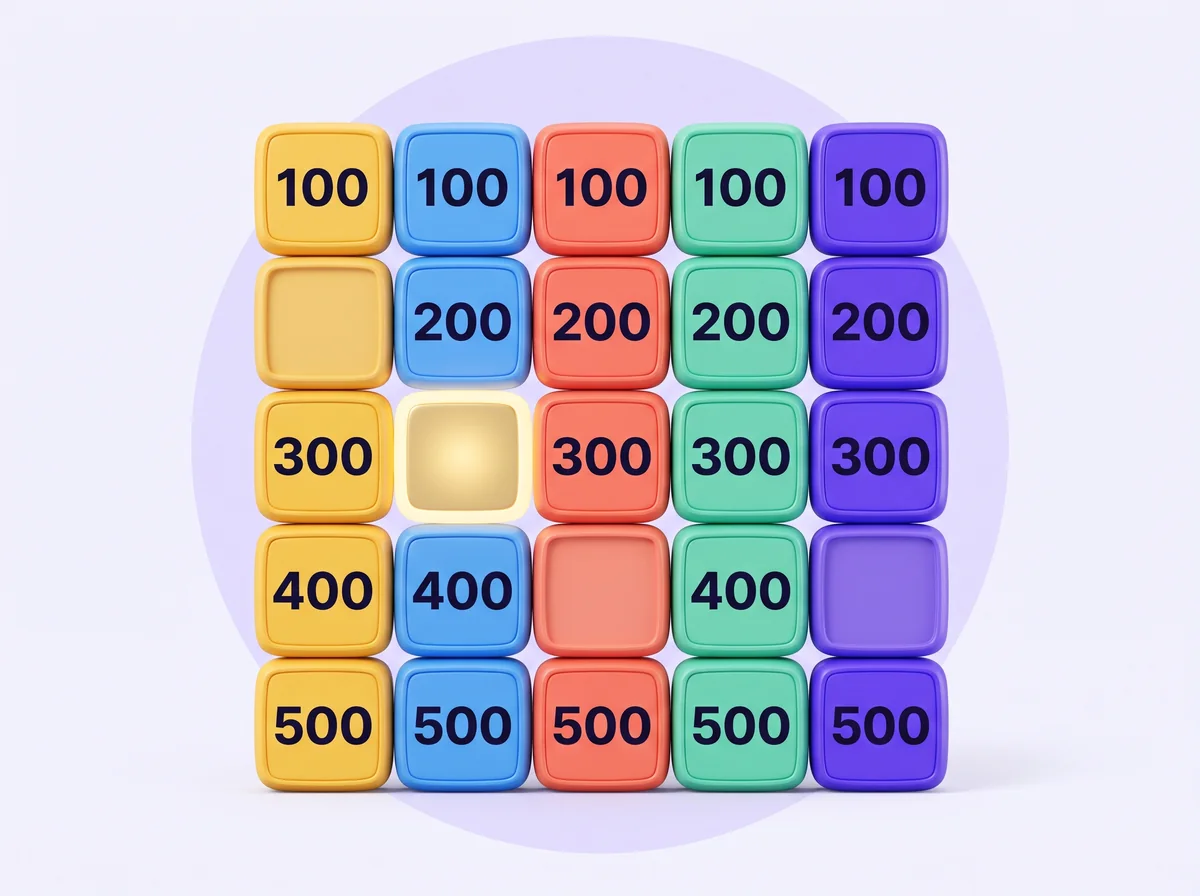 Табло5 теми по 5 въпроса, от 100 до 500 точки. Отборите избират поле, едно поле крие двойна стойност.Безплатно
 Отборен тест А/Б/В/ГВъпрос с четири отговора и таймер. Всеки отбор вдига карта с буква.Пусни на проектора
 НадбягванеВсеки отбор има писта. Верният отговор движи колата напред, трудният въпрос дава турбо.Пусни на проектора
 Теглене на въжеДва отбора един срещу друг. Всеки верен отговор дърпа въжето към твоя отбор.Пусни на проектора
 Морски шахХ срещу О на поле 3 на 3. За да заемеш квадрат, трябва да отговориш на въпроса в него.Пусни на проектора
 БомбаБомбата с неизвестен фитил минава от отбор на отбор при верен отговор. Не я задържай!Пусни на проектора
 КолелотоЗавъртете колелото: то избира темата и наградата. Понякога носи бонус, понякога взима хода.Пусни на проектора
Целият клас
Всички играят заедно или един по един пред класа. Ескейп стаяПет заключени врати и часовник. Всяка решена врата дава цифра от кода за изход.Пусни на проектора
 Милионер15 въпроса с нарастваща трудност, три жокера и сигурни суми.Пусни на проектора
 Горещ столЕдин ученик, 60 секунди и колкото може повече верни отговори. Класът следи класацията.Пусни на проектора
 БингоРазпечатайте картите. Учителят чете въпросите, учениците зачеркват отговорите.Пусни на проектора
 Вярно или невярноБързи твърдения. Класът гласува с палец нагоре или надолу.Безплатно
Думи и понятия
Ключовите понятия от темата: познай, свържи, запомни. КръстословицаКръстословица от 10 ключови понятия. Решавате на екрана или я разпечатвате.Пусни на проектора
 БесеницаПознайте понятието буква по буква, преди да свършат опитите.Пусни на проектора
 Тайният обектТри подсказки от трудна към лесна. Колкото по-рано познаеш, толкова повече точки.Пусни на проектора
 МемориОбърнати карти с въпроси и отговори. Намерете двойките и запомнете къде са.Пусни на проектора
 Свържи двойкитеШест въпроса и шест отговора, разбъркани. Отборите ги свързват на ред.Пусни на проектора
Мислене
Подреждане и откриване на грешки: разбиране, не наизуст.
Уроци в темата
Кратко обяснение, най-важното за запомняне и въпроси за всеки урок от учебната програма.
Въпроси и отговори: В света на анимацията
Всички въпроси от комплекта по компютърно моделиране за 3 клас. Натиснете въпроса, за да видите верния отговор и обяснението. Удобно за преговор преди контролно и за подготовка у дома.
Какво е анимация
Какво е анимация?
- Една неподвижна снимка
- Картини, които сменяме бързо
- Само музика
- Само текст
Отговор: Бързо сменящи се картини, които изглеждат като движение
Когато картините се сменят бързо, окото вижда движение.
Как наричаме филм с рисувани герои?
- Документален филм
- Новини
- Анимационен филм
- Прогноза за времето
Отговор: Анимационен филм
Анимационните филми показват рисувани или компютърни герои.
Къде гледаме анимации?
- Само в книги
- По телевизията и на компютъра
- Само по радиото
- Само на хартия
Отговор: По телевизията и на компютъра
Анимациите се показват на екран: телевизор, компютър, телефон.
Как се нарича една картина от анимацията?
- Фон
- Скрипт
- Кадър
- Звук
Отговор: Кадър
Анимацията се състои от много кадри, показани един след друг.
С какво може да направим анимация на хартия?
- С една рисунка
- С празен лист
- С линийка
- С книжка с рисунки, които прелистваме
Отговор: С книжка от рисунки, които прелистваме бързо
Рисуваме на всяка страница малко по-различна картинка и прелистваме бързо.
Може ли анимация да се направи с пластилинови фигурки?
- Не, само с рисунки
- Само с музика
- Да, снимаме ги след всяко малко местене
- Само с текст
Отговор: Да, снимаме ги след всяко малко местене
Фигурката се мести малко, снима се и после снимките се показват бързо.
Защо виждаме движение в анимацията?
- Картините са цветни
- Има музика
- Екранът е голям
- Картините се сменят много бързо
Отговор: Защото картините се сменят много бързо
Окото не успява да види всяка картина отделно и ги слива в движение.
Как трябва да се различават два поредни кадъра?
- Съвсем малко
- Изцяло
- Само по цвета на фона
- Да са еднакви
Отговор: Съвсем малко
Малките разлики правят движението плавно.
Как се казва човекът, който прави анимации?
- Аниматор
- Готвач
- Шофьор
- Лекар
Отговор: Аниматор
Аниматорът създава кадрите на анимацията.
Какво е анимационният филм?
- Филм от рисувани или компютърни кадри
- Снимка на пейзаж
- Песен по радиото
- Книга без картинки
Отговор: Филм, направен от много рисувани или компютърни кадри
Анимационните филми се правят от много картини, всяка малко по-различна.
Какво става, ако кадрите се сменят твърде бавно?
- Движението е плавно
- Движението е накъсано
- Не се вижда нищо
- Звукът спира
Отговор: Движението изглежда накъсано
При бавна смяна окото вижда отделни картини.
Как се казва кратка движеща се картинка, която се повтаря в чат?
- Документ
- Парола
- GIF
Отговор: GIF
Анимираният GIF е кратка анимация, която се повтаря.
Колко кадъра в секунда обикновено показва кинолентата?
- 2
- 24
- 5
- 1000
Отговор: 24 кадъра в секунда
Обичайната скорост в киното е 24 кадъра в секунда, затова движението изглежда плавно.
Колко кадъра са нужни за 3 секунди анимация при 24 кадъра в секунда?
- 27
- 24
- 72
- 48
Отговор: 72 кадъра
3 по 24 е 72.
Защо при повече кадри в секунда движението е по-плавно?
- Картините са по-големи
- Разликите между кадрите са по-малки
- Звукът е по-силен
- Екранът е по-светъл
Отговор: Разликите между кадрите са по-малки
Когато кадрите са повече, всеки се различава съвсем малко от предишния.
Костюми на героя
Как се казват различните картини на един герой в Scratch?
- Фонове
- Звуци
- Сцени
- Костюми
Отговор: Костюми
Всеки герой може да има няколко костюма, например с вдигнат и свален крак.
Може ли един герой да има повече от един костюм?
- Да
- Не
- Само котката
- Само ако има звук
Отговор: Да
Всеки герой може да има много костюми.
Какво трябва, за да изглежда, че героят маха с ръка?
- Само 1 костюм
- Поне 2 различни костюма
- Само звук
- Само фон
Отговор: Поне 2 различни костюма
Сменяме костюми с ръка горе и ръка долу.
Кой блок сменя костюма със следващия?
- следващ костюм
- следващ фон
- пусни звук
- кажи
Отговор: следващ костюм
Блокът е в групата Външност.
В коя група блокове е „следващ костюм“?
- Движение
- Външност
- Звук
- Събития
Отговор: Външност
Блоковете за вида на героя са във Външност (лилави).
С кой инструмент оцветяваме цяла част от костюма наведнъж?
- Гума
- Линия
- Текст
- Запълване с цвят
Отговор: Запълване с цвят
Запълването (кофичката) оцветява цяла затворена част.
Котката в Scratch има 2 костюма. Какво виждаме, като ги сменяме?
- Котката изчезва
- Котката сякаш ходи
- Сменя се фонът
- Котката мяука
Отговор: Котката сякаш ходи
Двата костюма са с различно положение на краката.
Кой блок поставя точно избран костюм?
- следващ костюм
- следващ фон
- смени костюма с
- покажи
Отговор: смени костюма с
Избираме името на костюма от падащото меню.
Можем ли да сменим името на костюм?
- Да, в полето за име
- Не
- Само на котката
- Само с принтер
Отговор: Да, в полето за име
Над редактора има поле с името на костюма.
Къде може да нарисуваме нов костюм?
- В раздела Звуци
- В групата Движение
- В раздела Костюми
- В менюто Файл
Отговор: В раздела Костюми, с редактора за рисуване
Там има инструменти като четка, гума и запълване.
Как да направим костюм, който е почти като първия?
- Изтриваме героя
- Сменяме фона
- Добавяме звук
- Дублираме го и го променяме
Отговор: Дублираме първия костюм и го променяме малко
С десен бутон избираме дублиране и после рисуваме малка промяна.
Как обръщаме рисунката на костюма огледално?
- С гумата
- Със „следващ фон“
- С бутона за огледално обръщане
- Със звук
Отговор: С бутона за огледално обръщане
Редакторът има бутон, който обръща рисунката наляво-надясно.
Героят има 4 костюма. Колко пъти да повторим „следващ костюм“, за да се върне в началния?
- 2
- 3
- 8
- 4
Отговор: 4 пъти
След последния костюм идва отново първият, затова след 4 смени сме в началото.
Как да направим костюмът на героя да е по-голям?
- Блок „промени размера с 10“
- Блок „следващ костюм“
- Блок „пусни звук“
- Блок „чакай 1 секунди“
Отговор: С блок за промяна на размера
Блоковете за размер са във Външност. Положително число увеличава героя.
Кой блок дава номера на костюма, който героят носи сега?
- позиция x
- костюм (номер)
- сила на звука
- таймер
Отговор: костюм (номер)
Блокът „костюм номер“ връща номера на текущия костюм.
Анимация в Scratch
Кой блок повтаря действия без край?
- повтаряй 10
- винаги
- чакай 1 секунди
- кажи
Отговор: винаги
Блокът „винаги“ повтаря блоковете в него, докато спрем програмата.
Кой блок сменя картината зад героите?
- следващ костюм
- премести се
- следващ фон
- кажи
Отговор: следващ фон
Фонът е картината на сцената, зад героите.
С кой блок анимацията тръгва при щракване на зеленото знаме?
- когато щракнат зеленото знаме
- скрий се
- следващ фон
- кажи
Отговор: когато щракнат зеленото знаме
Този блок от Събития стартира скрипта.
Защо слагаме „чакай“ между смените на костюма?
- За да има звук
- За да смени фона
- Иначе смените са твърде бързи
- За да изтрие героя
Отговор: За да не се сменят костюмите твърде бързо
Без пауза окото не вижда добре смяната и движението е неясно.
Откъде избираме нов фон?
- От раздела Звуци
- От блока „кажи“
- От групата Движение
- От бутона за фон до сцената
Отговор: От бутона за нов фон до сцената
Можем да изберем фон от библиотеката или да нарисуваме свой.
Кой блок повтаря действия точно определен брой пъти?
- винаги
- повтаряй 10
- чакай 1 секунди
- кажи
Отговор: повтаряй 10
„Повтаряй 10“ изпълнява блоковете в себе си 10 пъти.
Кой скрипт кара котката да ходи на място?
- следващ фон
- кажи Здравей!
- пусни звук
- винаги: следващ костюм, чакай 0.2 сек.
Отговор: Винаги: следващ костюм, чакай 0.2 секунди
Повторената смяна на костюмите с малка пауза създава движение.
Какво ще стане, ако сложим „чакай 2 секунди“ при всяка смяна на костюма?
- Движението е много бавно
- Движението е много бързо
- Героят изчезва
- Сменя се звукът
Отговор: Движението става бавно и накъсано
Дългата пауза показва всеки костюм дълго.
Как да направим анимация, в която героят расте?
- следващ фон
- скрий се
- повтаряй: промени размера с 10, чакай малко
- пусни звук
Отговор: повтаряй: промени размера с 10, чакай малко
С повторение размерът расте малко по малко.
Как котката да ходи и да се придвижва напред?
- Смяна на костюм и преместване с 10 стъпки
- Само смяна на фона
- Само „кажи“
- Само звук
Отговор: Сменяме костюма и я преместваме с няколко стъпки
Костюмите дават движение на краката, а стъпките я местят напред.
Защо при отскачане от ръба героят се обръща с главата надолу?
- Сменен е фонът
- Стилът на въртене е „навсякъде“
- Няма звук
- Костюмът е изтрит
Отговор: Защото стилът на въртене е „навсякъде“
С блока за стил на въртене „наляво-надясно“ героят само се обръща, без да се преобръща.
Как героят да изчезва бавно?
- следващ костюм
- промени x с 10
- завърти се на 15 градуса
- повтаряй: промени ефекта призрак с 10
Отговор: повтаряй: промени ефекта призрак с 10
Ефектът „призрак“ прави героя все по-прозрачен.
Повтаряй 10: следващ костюм, чакай 0.5 сек. Колко трае анимацията?
- 10 секунди
- 5 секунди
- 0.5 секунди
- 50 секунди
Отговор: 5 секунди
10 по 0.5 секунди е 5 секунди.
Птица има 2 костюма: крила горе и долу. Колко смени прави за 3 сек. с пауза 0.25 сек.?
- 3
- 6
- 12
- 24
Отговор: 12 смени
3 секунди делим на 0.25 секунди и получаваме 12 смени.
Повтаряй 8: завърти се на 45 градуса, чакай 0.5 сек. Какво става?
- 2 завъртания за 8 секунди
- 1 пълно завъртане за 4 секунди
- 1 завъртане за 8 секунди
- половин завъртане за 4 секунди
Отговор: 1 пълно завъртане за 4 секунди
8 x 45 = 360 градуса, а 8 x 0.5 = 4 секунди.
Работа по проект
Кое е първото нещо при нов проект?
- Да го покажем
- Да го оценим
- Да го изтрием
- Да измислим идея
Отговор: Да измислим идея
Първо решаваме какво ще правим, после го правим.
Какво правим, след като имаме идея за анимация?
- Правим план
- Веднага я показваме
- Изтриваме я
- Сменяме компютъра
Отговор: Правим план (сценарий)
Планът помага да знаем какви герои, фонове и звуци трябват.
Кое е добро име за проект?
- „Проект 1“
- „Котката и рибката“
- „ааааа“
- „12345“
Отговор: „Котката и рибката“
Доброто име подсказва за какво е проектът.
Какво е сценарий на анимацията?
- План какво става по ред
- Списък със звуци
- Име на героя
- Цвят на фона
Отговор: План какво се случва и в какъв ред
Сценарият описва героите, местата и действията.
Какво може да нарисуваме, преди да започнем в Scratch?
- Само заглавие
- Скица на кадрите
- Нищо
- Парола
Отговор: Скица на основните кадри
Скицата на хартия помага да видим как ще изглежда историята.
Какво решаваме в плана на анимацията?
- Паролата
- Цвета на мишката
- Какви герои и фонове ще има
- Колко е часът
Отговор: Какви герои и фонове ще има
В плана решаваме героите, фоновете и какво става.
Защо пускаме проекта много пъти, докато го правим?
- За да се изтрие
- За да открием грешки
- За да стане по-бавен
- За да смени езика
Отговор: За да проверим дали работи и да открием грешки
Тестването показва какво не работи както искаме.
Как да запазим проекта на компютъра?
- С бутона Стоп
- С „следващ костюм“
- Файл, Запази на компютъра
- Със зеленото знаме
Отговор: От менюто Файл, Запази на компютъра
Проектът се записва като файл, който можем да отворим по-късно.
Кога е добре да запазваме проекта, докато работим?
- Често, след всяка важна стъпка
- Никога
- Само накрая
- Само ако спре токът
Отговор: Често, след всяка важна стъпка
Честото запазване пази работата ни от загуба.
Какво правим, когато работим в екип?
- Всеки прави друг проект
- Никой не говори
- Разпределяме задачите
- Трием чуждата работа
Отговор: Разпределяме задачите и си помагаме
В екипа всеки има роля, например рисува героите или подрежда блоковете.
Проектът не прави каквото искаме. Какво правим?
- Спираме да работим
- Трием всичко
- Сменяме фона
- Търсим грешката и я поправяме
Отговор: Търсим грешката стъпка по стъпка и я поправяме
Проверяваме блоковете един по един, докато намерим проблема.
Анимацията трябва да трае 1 минута. Колко секунди е това?
- 10
- 100
- 30
- 60
Отговор: 60
1 минута = 60 секунди.
Как правилно да ползваме чужд звук или рисунка в проекта?
- Казваме, че е наше
- Не казваме нищо
- Сменяме името му
- Посочваме кой е авторът
Отговор: Посочваме кой е авторът
Когато ползваме чужда работа, уважаваме автора и казваме откъде е.
Каква е правилната поредица на работа по проект?
- Идея, план, правене, проверка
- Проверка, идея, план, правене
- Правене, идея, проверка, план
- План, проверка, идея, правене
Отговор: Идея, план, правене, проверка
Първо мислим и планираме, после правим и накрая проверяваме.
Къде търсим помощ, ако не знаем кой блок да ползваме?
- В кошчето
- В уроците на Scratch или при учителя
- В бутона стоп
- Никъде
Отговор: В уроците на Scratch или при учителя
Scratch има уроци, а учителят също може да помогне.
Представяне на проект
Какво правим, когато представяме проекта?
- Изтриваме го
- Показваме го на другите
- Крием го
- Сменяме името си
Отговор: Показваме го и разказваме за него
Представяме идеята и показваме как работи проектът.
Какво разказваме първо при представяне?
- Каква е паролата ни
- Къде живеем
- Каква е идеята
- Колко е часът
Отговор: Каква е идеята на проекта
Първо казваме за какво е проектът, после го показваме.
Как говорим при представяне?
- Шепнем
- С гръб към класа
- Ясно и достатъчно силно
- Много бързо
Отговор: Ясно и достатъчно силно
Говорим ясно, за да ни чуят и разберат всички.
Как да слушаме, когато съученик представя?
- Като говорим
- Като играем
- Внимателно и тихо
- Като излезем
Отговор: Внимателно и тихо
Уважаваме труда на другия, като го слушаме.
Как пускаме проекта на цял екран?
- С бутона Стоп
- С „кажи“
- С раздела Звуци
- С бутона за цял екран
Отговор: С бутона за цял екран над сцената
На цял екран сцената се вижда по-добре от всички.
Какво правим в края на представянето?
- Питаме дали има въпроси
- Изтриваме проекта
- Излизаме
- Мълчим
Отговор: Питаме дали има въпроси
Накрая даваме възможност на другите да питат.
Кое е добро мнение за чужд проект?
- Лошо е
- Не ми харесва нищо
- Моят е по-хубав
- Харесва ми героят, но говори много бързо
Отговор: Казваме какво ни харесва и какво може да се подобри
Добрата обратна връзка е учтива и помага на автора.
Какво правим, ако съученик ни каже как да подобрим проекта?
- Благодарим и помисляме
- Сърдим се
- Трием проекта
- Не отговаряме
Отговор: Благодарим и обмисляме съвета
Съветите помагат проектът да стане по-добър.
Какво правим, след като разкажем идеята?
- Сядаме
- Пускаме проекта и показваме как работи
- Изключваме компютъра
- Сменяме темата
Отговор: Пускаме проекта и показваме как работи
След идеята показваме самия проект.
Какво ни трябва, за да споделим проект в сайта на Scratch?
- Профил в Scratch
- Принтер
- Микрофон
- Нов фон
Отговор: Потребителски профил в Scratch
Споделяме с бутона Сподели, след като влезем в профила си.
Какво значи да оценим сами своя проект?
- Да си дадем шестица
- Да кажем какво стана добре и какво не
- Да го скрием
- Да го изтрием
Отговор: Да кажем какво стана добре и какво можем да подобрим
Самооценката помага следващия път да работим по-добре.
Как наричаме думите, с които хвалим и съветваме съученик?
- Парола
- Скрипт
- Ремикс
- Обратна връзка
Отговор: Обратна връзка
Обратната връзка казва какво е добре и какво може да се подобри.
Какво да НЕ пишем в описанието на споделен проект?
- Името на проекта
- Адреса и телефона си
- Как се играе
- Кой е помагал
Отговор: Лични данни като адрес и телефон
Личните данни не се споделят в интернет, защото всеки може да ги прочете.
Друг ученик промени наш споделен проект в Scratch. Как се казва това?
- Тест
- Костюм
- Ремикс
- Фон
Отговор: Ремикс
В Scratch можем да направим ремикс на чужд проект, а авторът се посочва автоматично.
Съученик казва само „Не ми харесва.“ Защо това не помага?
- Твърде е дълго
- Не казва какво да се подобри
- Казва много хубави неща
- Казано е на английски
Отговор: Не казва какво да се подобри
Полезната обратна връзка казва какво точно да се промени.
Финален въпрос
Как да направим в Scratch котката да ходи по сцената, като мести краката си?
Отговор: В блок „винаги“ (или „повтаряй“): следващ костюм, премести се с 10 стъпки, чакай 0.2 секунди
Смяната на костюмите движи краката, стъпките я местят напред, а паузата прави движението видимо.
Ключови понятия по темата
- Анимация
- Бързо сменящи се картини, които изглеждат като движение
- Кадър
- Една картина от филм или анимация
- Костюм
- Една от картините на героя в Scratch
- Сценарий
- План какво се случва в анимацията и в какъв ред
- Проект
- Голяма задача, по която работим от идеята до представянето
- Идея
- Това измисляме в началото на всяка творческа работа
- Презентация
- Показване на работата ни пред другите
- Илюзия
- Нещо, което окото вижда, но не е точно така
- Филм
- Това гледаме в киното
- Ремикс
- Нов проект в Scratch, направен по чужд проект
Често задавани въпроси
Как да проведа час по темата „В света на анимацията“ с игра?
Изберете игра от комплекта и я пуснете на проектора или интерактивната дъска. Табло е добро за преговор на целия раздел, Ескейп стая е подходяща преди контролно, а Вярно или невярно е бърза загрявка в началото на часа. Не е нужно нищо за инсталиране.
По учебната програма ли са въпросите за 3 клас?
Да. Въпросите следват учебната програма на МОН по компютърно моделиране за 3 клас (начален етап) и покриват: Какво е анимация, Костюми на героя, Анимация в Scratch, Работа по проект, Представяне на проект.
Могат ли учениците да отговарят от телефоните си?
Да. С режим „На живо“ всеки ученик влиза с код от телефона си, отговаря на въпросите и вижда класацията в реално време.
Може ли детето да упражнява темата у дома?
Да. В раздел „У дома“ детето играе със същите въпроси, събира звезди и повтаря грешките си, а родителят вижда напредъка.
Още теми по компютърно моделиране
Всички теми по компютърно моделиране за 3 клас · Всички игри